
トンネル式孵卵器の操作ガイド
一、基本操作
Section titled “一、基本操作”目次 / ナビゲーション: 1 起動とログイン 2 パネルの説明 3 パラメータ調整 4 基本操作
1 起動とログイン
Section titled “1 起動とログイン”1.1 本体外部の2つの物理スイッチ
Section titled “1.1 本体外部の2つの物理スイッチ”装置の外側にある、緑色のボタンと黒いロータリースイッチを確認します。
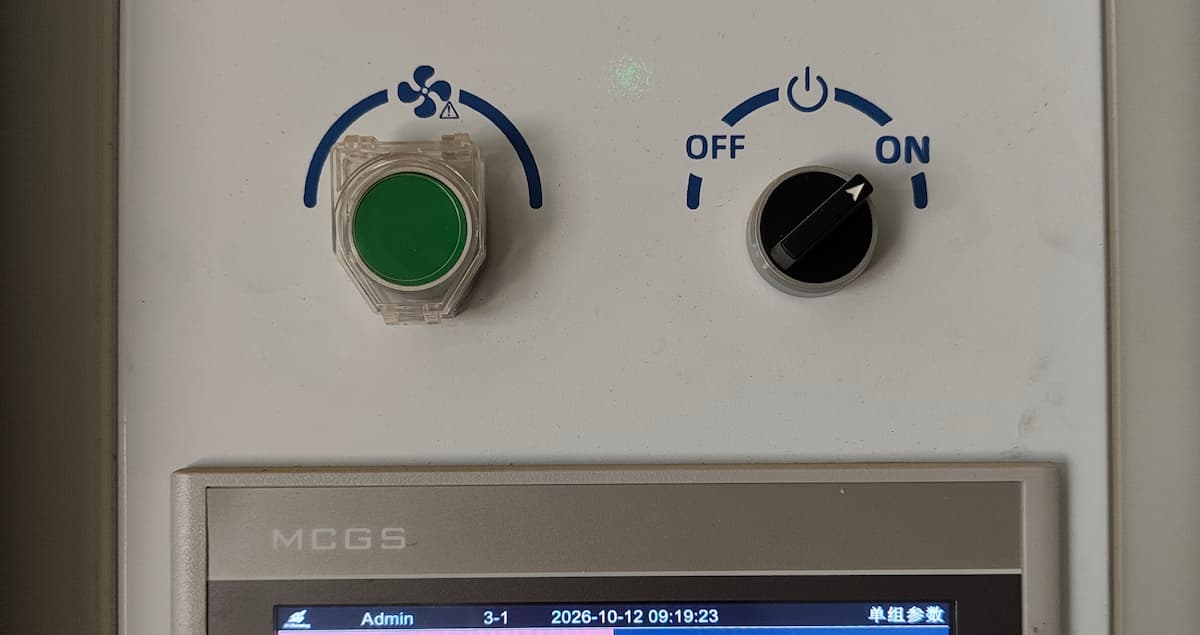
緑色の非常用ファンボタンは最優先で、ソフトウェアの制御を受けません。制御システムが故障していてもこのボタンでファンを回せるため、孵化後期の種卵が熱だまりで放熱できず大量に死ぬ事態を防げます。通常は使用しません。黒いロータリースイッチは電源用です。
1.2 起動
Section titled “1.2 起動”スイッチを右に回し、矢印を ON に合わせます。しばらく待って初期化を待ちます。装置の運転画面が出たら「今すぐ起動」をタップします。メイン画面に入るとハードウェアは動作していますが、パラメータは変更できません。左上のユーザー表示をタップしてログイン画面を開きます。
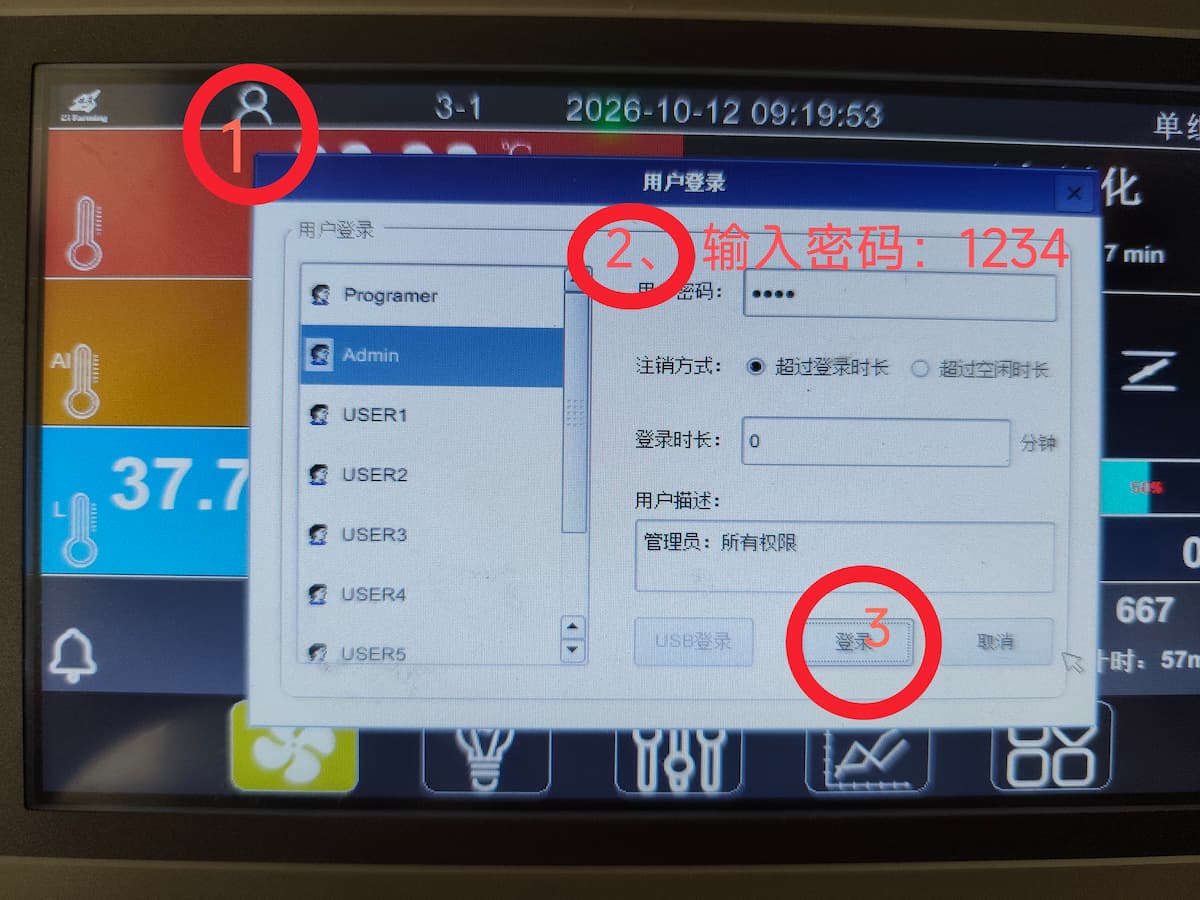
Admin を選び、パスワード 1234 でログインします。ログイン後、左上の表示が人型アイコンから Admin の文字に変わり、成功したことが分かります。これで全権限が使え、以降の操作が可能になります。
2 パネルの説明
Section titled “2 パネルの説明”2.1 温度エリア
Section titled “2.1 温度エリア”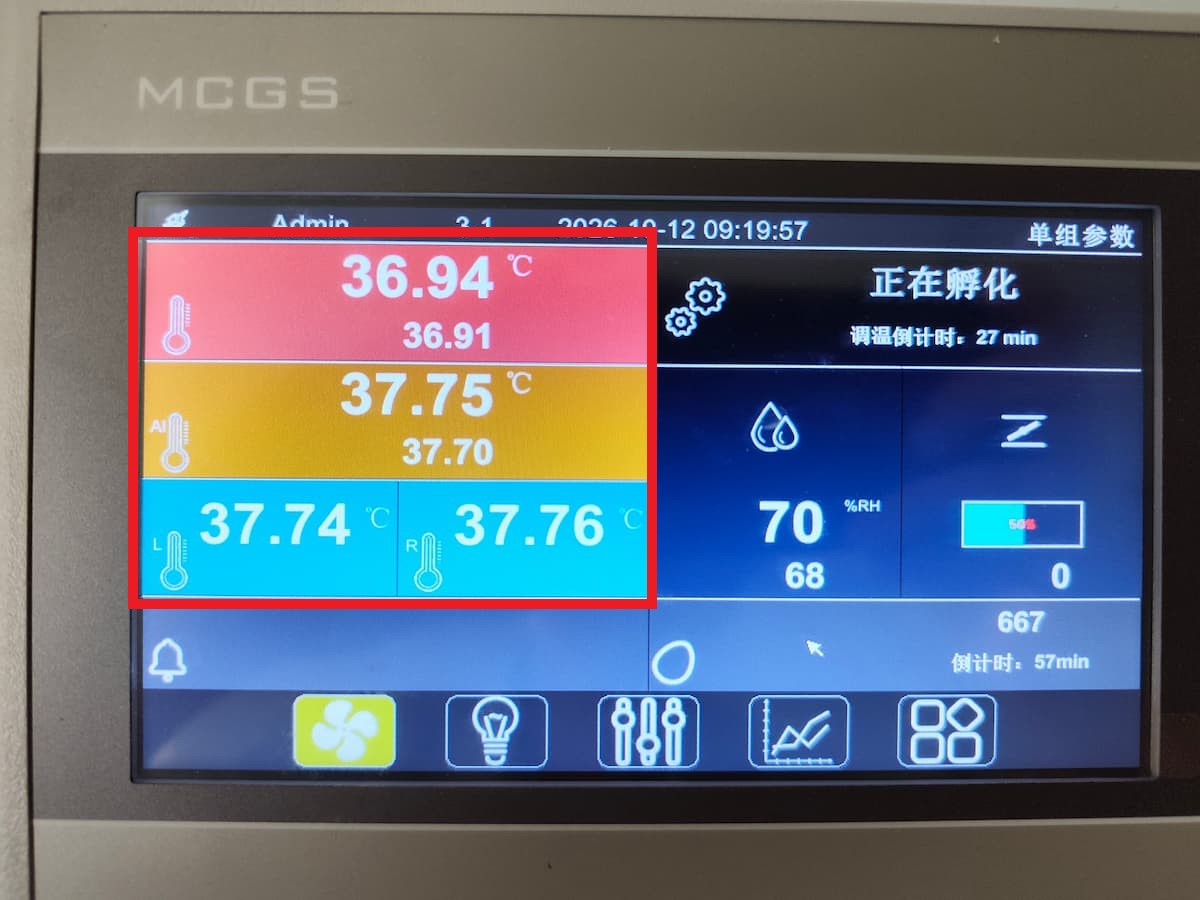
この大きな領域が温度エリアです。下の赤い領域が主制御温度、中央のオレンジが AI 調温の温度、下の2つの青が左右トンネルの温度です。
主制御温度は、画面に近くファンから遠い側(出口)の温度です。左右トンネル(還気とも呼びます)の温度は、画面から遠いファンの下側(入口)の温度です。
赤と黄色のブロックにはそれぞれ大小2つの数字があります。上の数字が現在値、下の数字が設定値です。ここで1つ注意点があります。オレンジの AI 調温の表示値は、現在の左右トンネル表示値の平均値です。
インテリジェント調温は使うかどうかを選べます。使う場合、プログラムが主制御温度の設定値を自動で調整し、その結果として AI 調温の温度値が変わります。
2.2 湿度とダンパー
Section titled “2.2 湿度とダンパー”水滴の領域は湿度です。同じく、下の小さい数字が設定値、上の大きい数字が現在値です。右隣がダンパーで、温度に応じて自動調整されます。青いブロックが開、黒いブロックが閉です。表示値 0 はダンパーがゼロ位置にあることを示しますが、トンネル式孵卵器ではゼロ位置でも通風を確保するため一定の隙間があります。
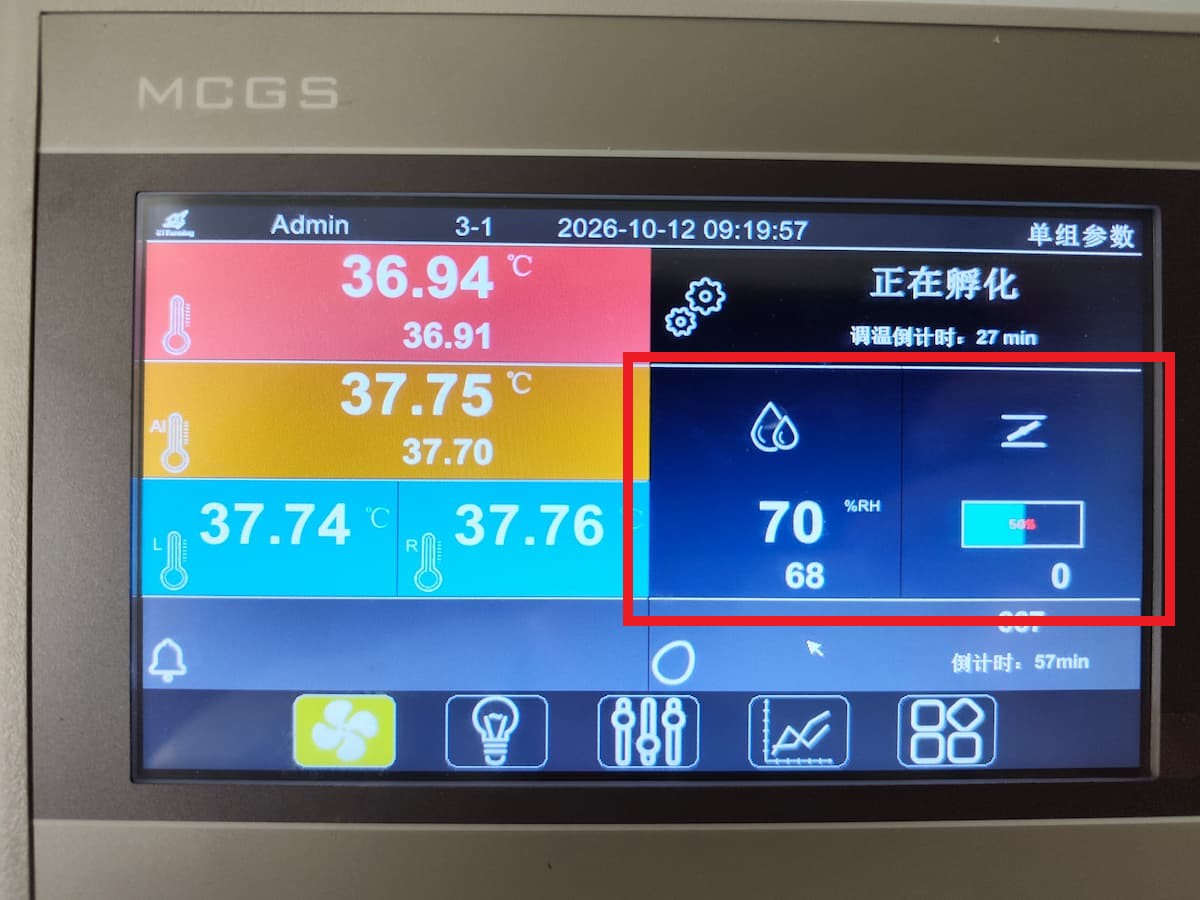
トンネル式孵卵器のダンパー表示 50% は、ある程度開いていることを示すだけで実際の開度ではありません。100% と表示される場合はダンパーが全開で、温度超過の恐れがあります。水冷と環境制御システムが正常か確認してください。
2.3 転卵エリア
Section titled “2.3 転卵エリア”2.3.1 転卵チェック画面
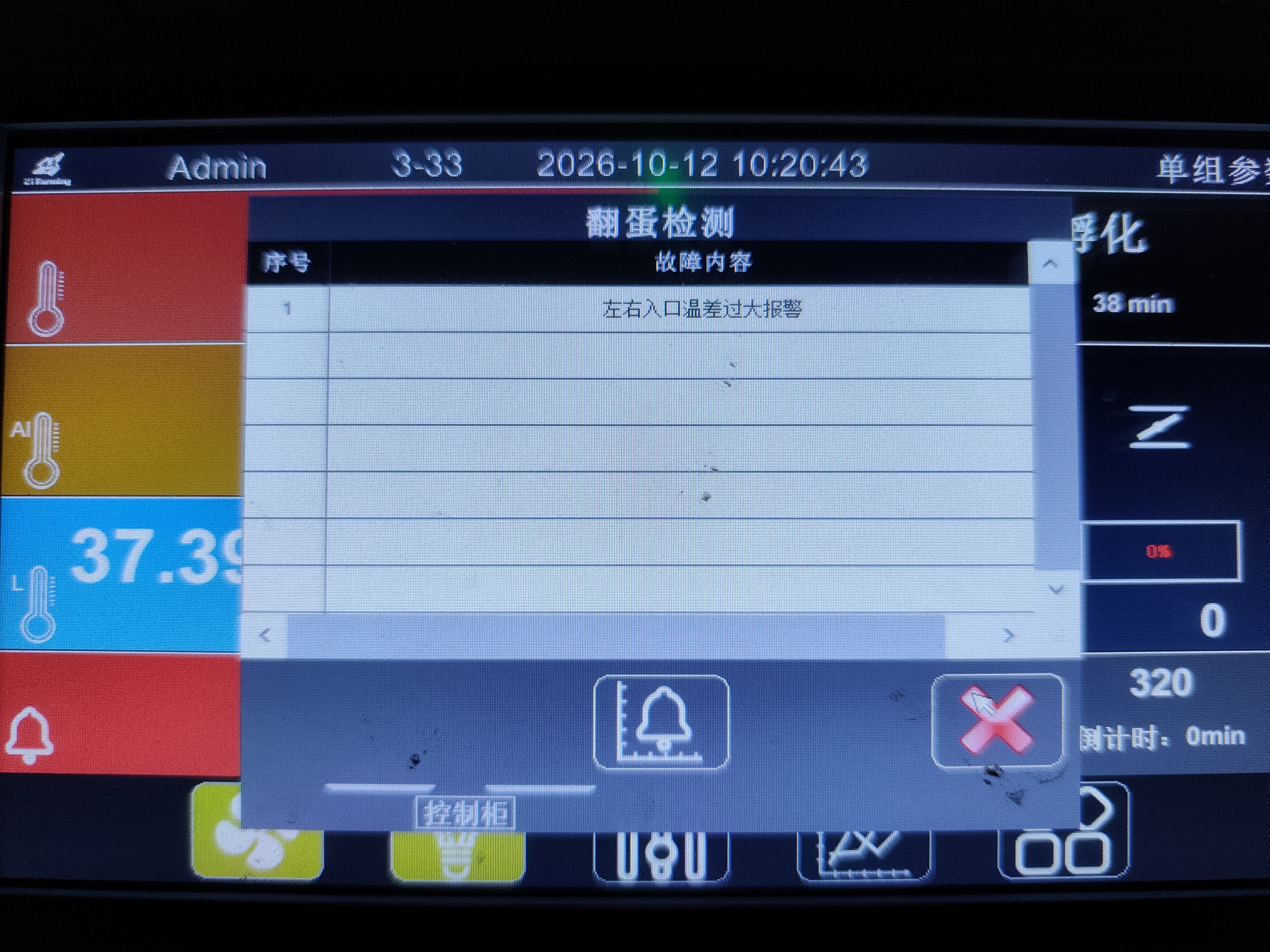
Section titled “2.3.1 転卵チェック画面”右下に卵のアイコンがある横長の領域があります。これが転卵エリアです。この領域の数字部分をタップすると、転卵チェック画面が開きます。
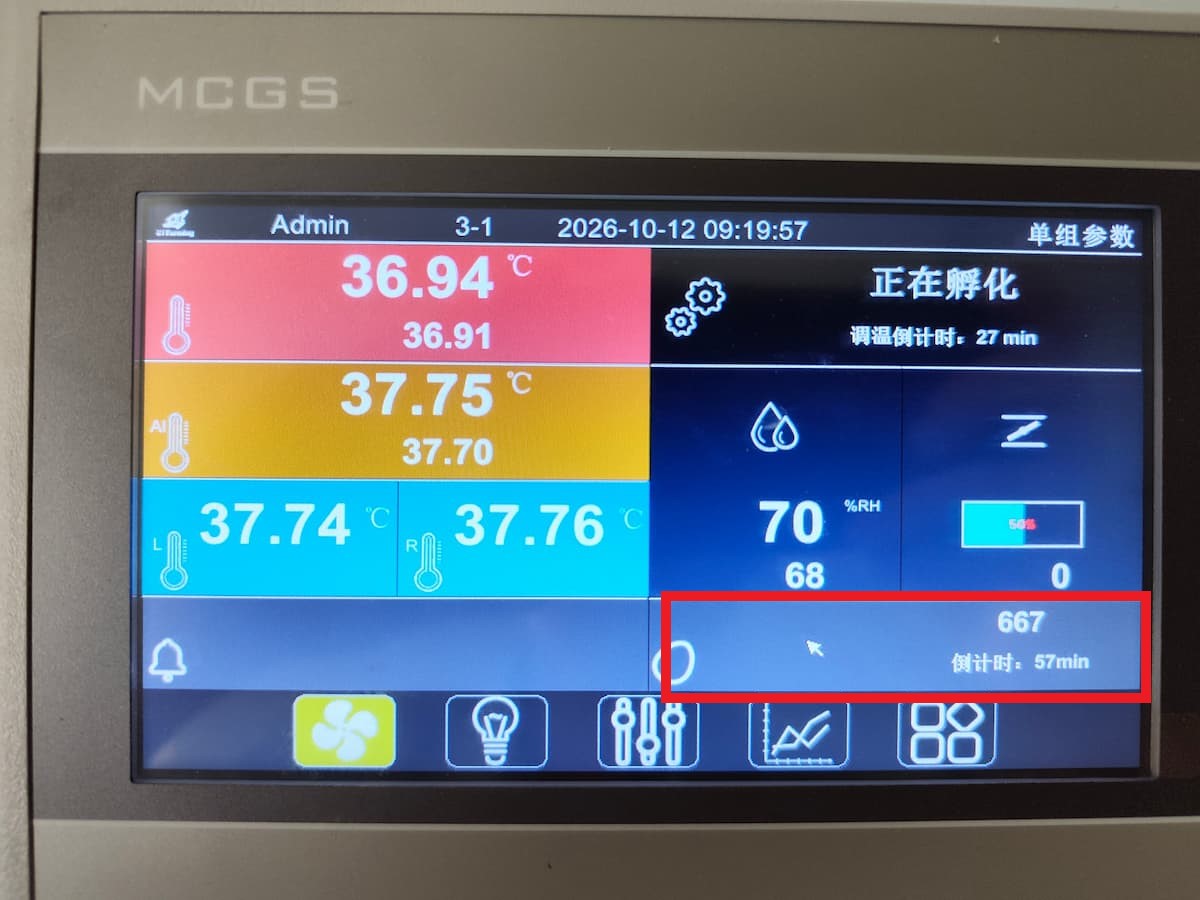
転卵周期と、台車ごとにチェックするかどうかを設定できます。
転卵周期は利用者の運用に合わせて設定してください。一般的には 60 分です。
2.3.2 台車のチェック有無
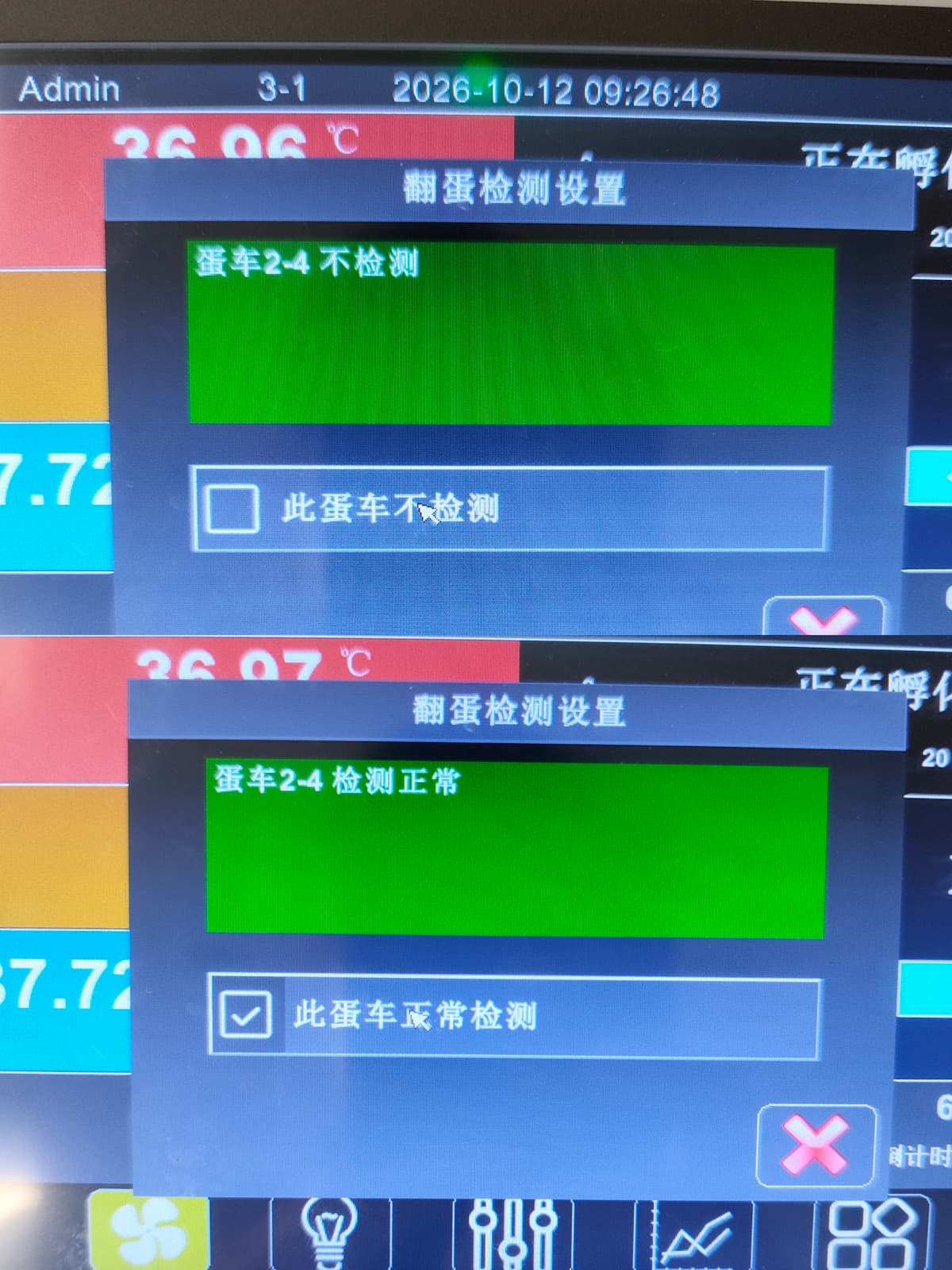
Section titled “2.3.2 台車のチェック有無”図を見てください。下の部分が制御盤、つまり今立っている場所です。手前から奥へ、左の 1-5 から 5-1、右の 2-5 から 2-1 が台車の実際の配置です。台車ごとにタップしてチェックの有無を選べます。チェックしない設定にすると、ハード側で警報が出てもソフト側では表示されません。チェックを切る前提として、機械構造・空気回路・転卵機能が正常であることを確認してください。
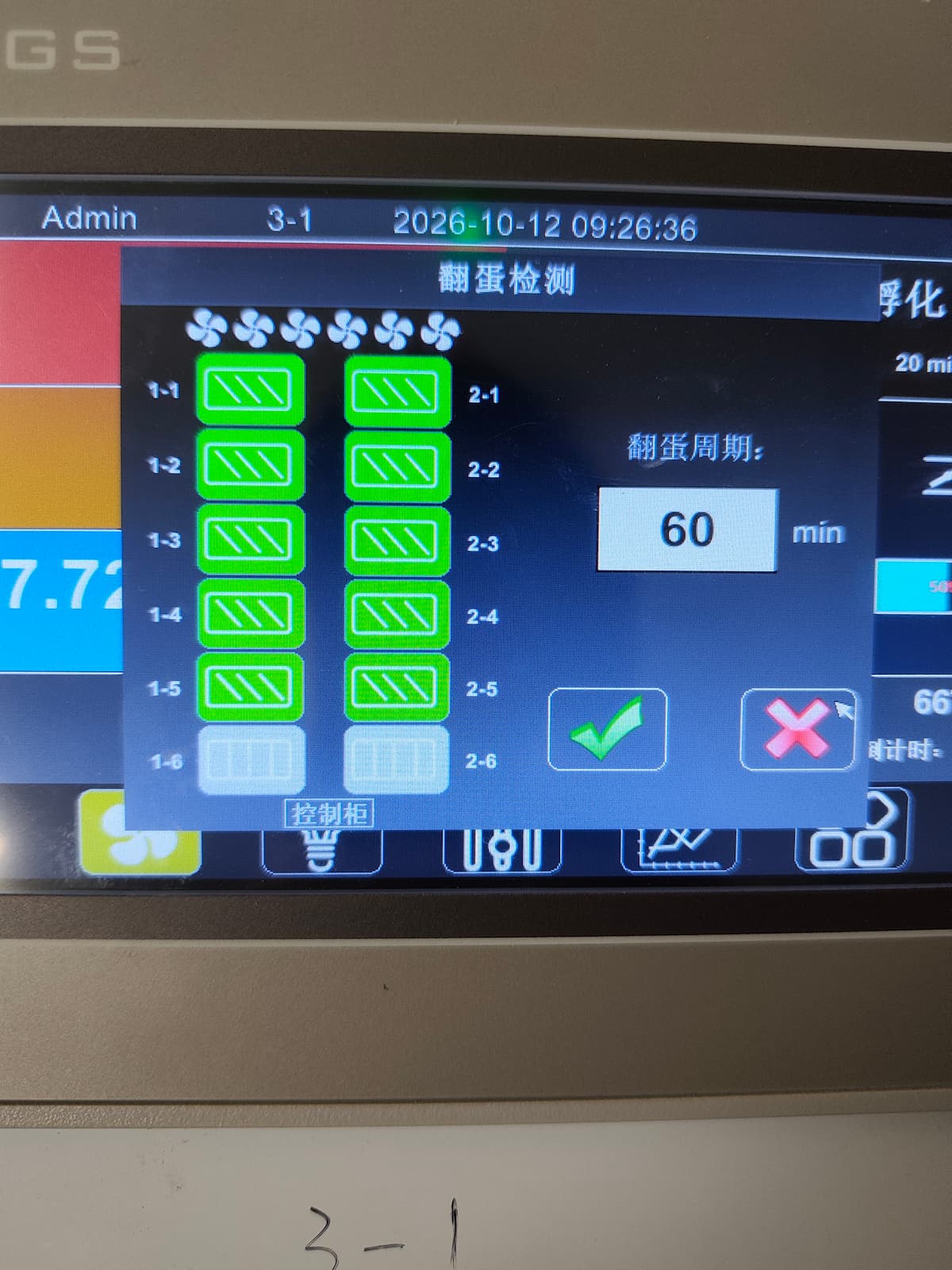
使う場面: ① その区画に台車がない場合。転卵周期ごとに毎回チェックし直すため、台車がないのにチェックを有効にすると毎周期警報が出て判断を妨げます。 ② 検出機構が故障している場合。ハードウェアを交換してください。詳細は省略します。
2.3.3 入卵直後の転卵警報
Section titled “2.3.3 入卵直後の転卵警報”もう1つ転卵警報が出る場合があります。入卵した直後はリードスイッチの信号が不安定で、ラッチが外れないといった警報が出ます。警報は無視してよく、該当台車の枠内の線が垂直ではなく斜めになっていることだけ確認してください。次の転卵周期で自動的に復帰します。枠の線が垂直な場合は、台車が所定位置にあるか確認してください。多くは台車の押し込み過ぎ、または入れ不足が原因です。
2.4 警報エリア
Section titled “2.4 警報エリア”左下の小さなベルの部分が警報エリアです。警報があると赤くなり、現在の警報を表示します。同時に警報ウィンドウが自動で開き、故障内容を示します。
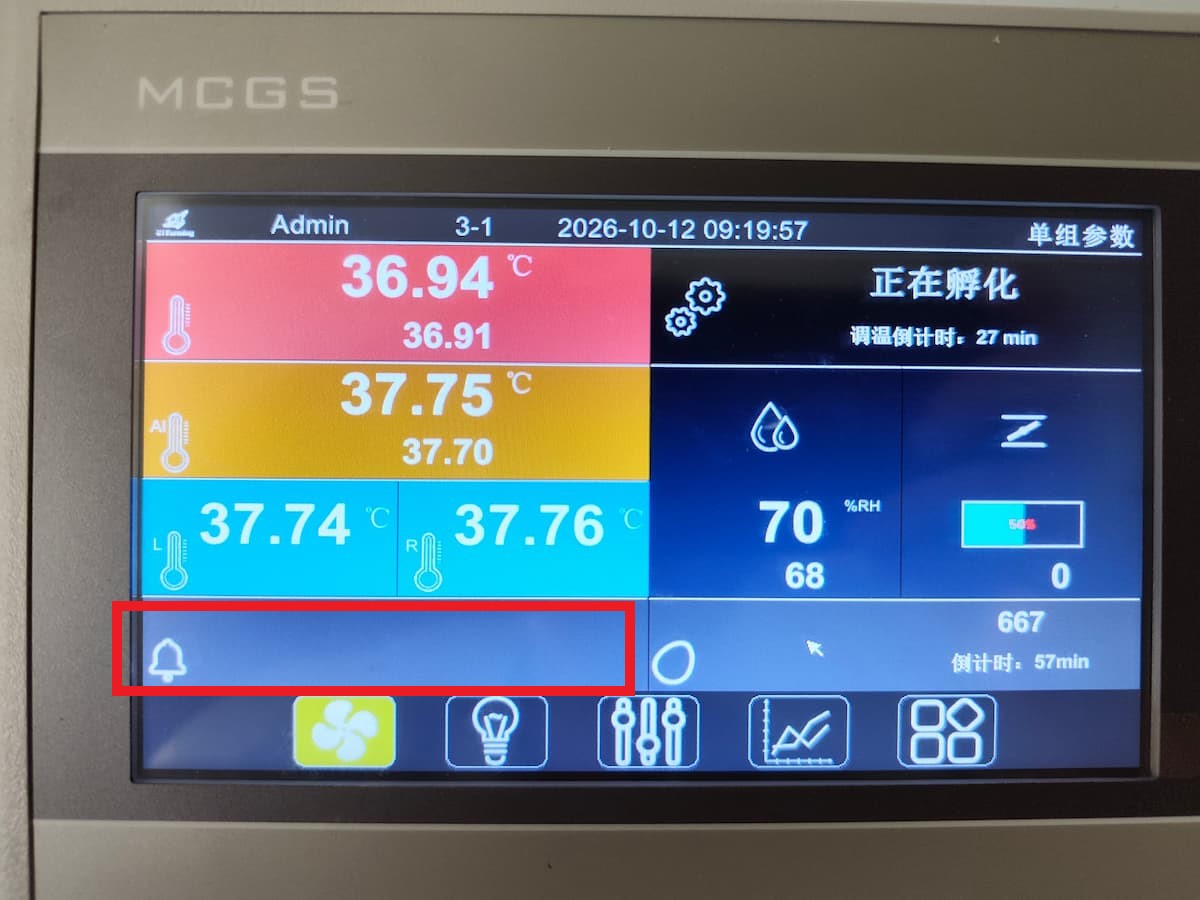
ウィンドウの左下は消音で、音声警報を止めて騒音を減らします。ただし故障は解決していないため、表示灯の警報は消えず、赤く点滅して担当者に早急な対応を促します。
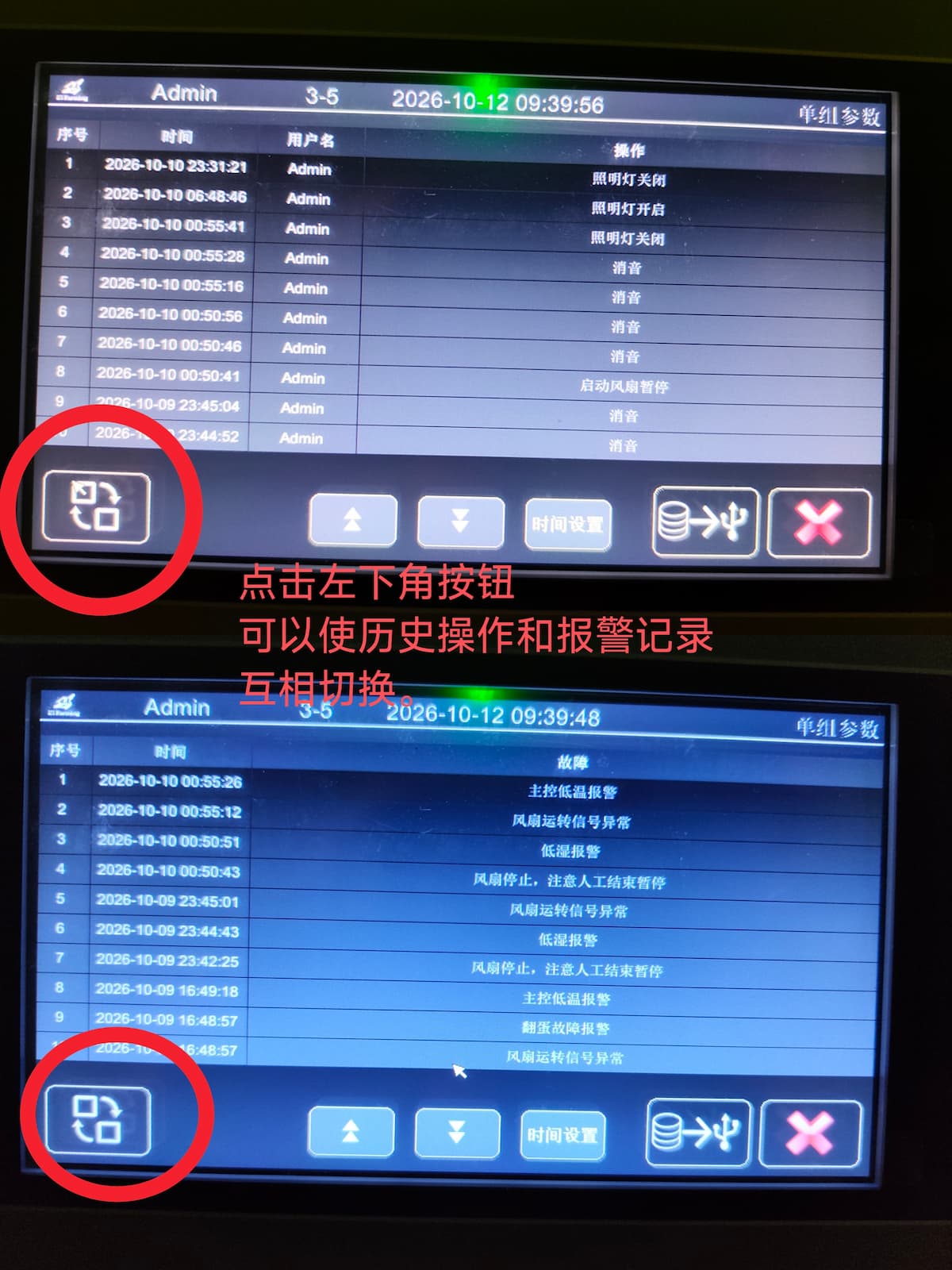
中央は警報履歴です。タップすると新しいウィンドウが開き、過去の警報を確認できます。
左下の2つの四角で切り替えると操作履歴を確認できます。中央の各ウィンドウは前ページ・次ページ・保存時間設定・USB 取り込みで、赤い×は現在のウィンドウを閉じます。
3 パラメータ調整
Section titled “3 パラメータ調整”調整したいパラメータのブロックを直接タップするか、下のナビゲーションバーの3番目のボタンを押します。どちらも同じ画面に移動します。
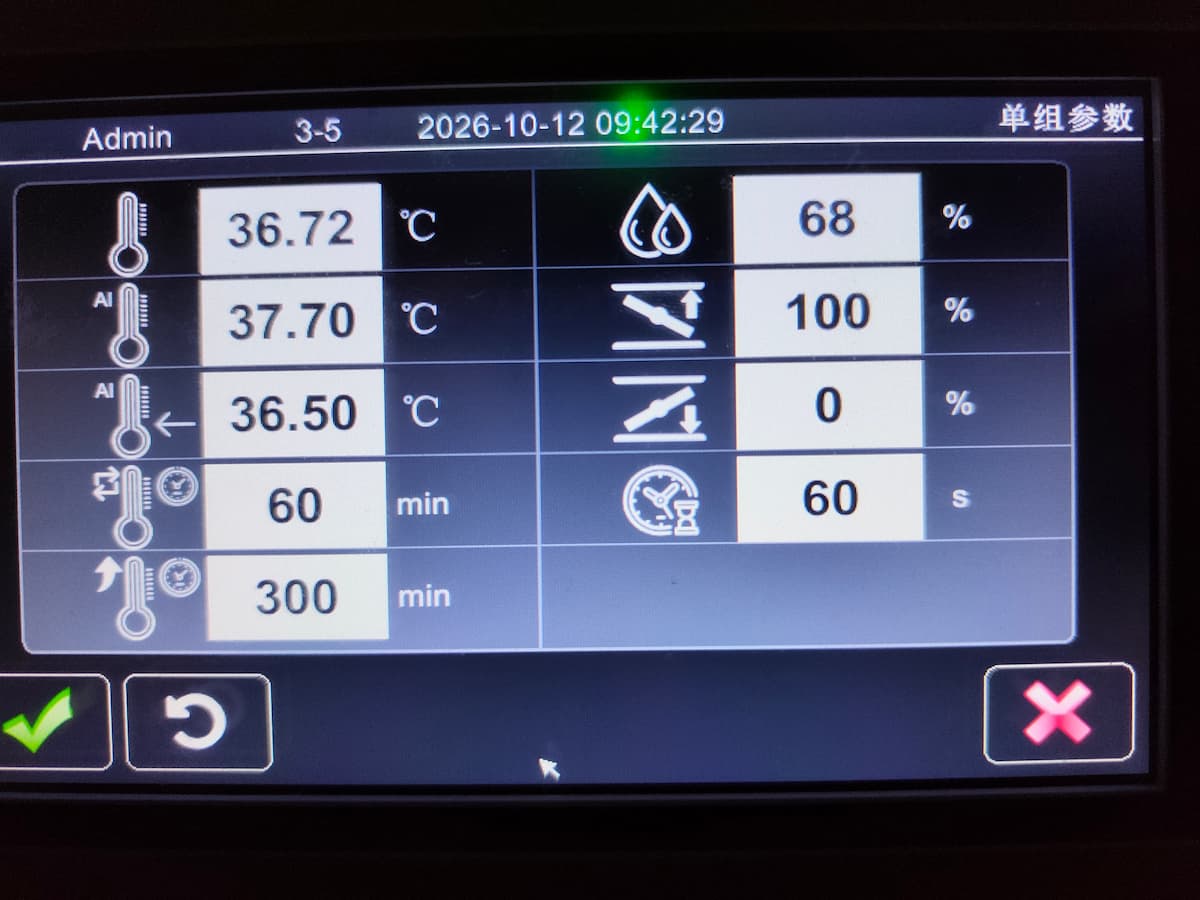
左の列は上から順に、主制御温度設定、インテリジェント調温の温度設定、インテリジェント調温の下限値、インテリジェント調温の周期、新卵入卵後の昇温時間です。右の列は上から順に、湿度設定値、ダンパー上限、ダンパー下限、起動後の遅延起動時間です。
基本項目の説明は省略し、以下を補足します。
① インテリジェント調温の下限:AI 調温が主制御側の設定値を変更する際、この値を下回れません。 ② インテリジェント調温の周期:どのくらいの間隔で調整するかです。図では 60 分で、60 分ごとに現在の還気側温度を確認し、主制御側の設定値を変更するか判断します。 ③ 入卵後の昇温時間:新しい卵は温度が低く、装置が温度低下を検知すると昇温モードに入ります。図では 300 分で、緩やかに昇温して入卵したての卵全体の熱ストレスを避けます。 ④ 遅延起動時間:停電復旧時に全装置が一斉に起動すると始動電流が過大になり、工場内の電路網に影響するのを防ぐ機能です。装置をグループ分けして順に起動すれば、同時起動による電流の集中を避けられます。
4 基本操作
Section titled “4 基本操作”4.1 ファンの一時停止
Section titled “4.1 ファンの一時停止”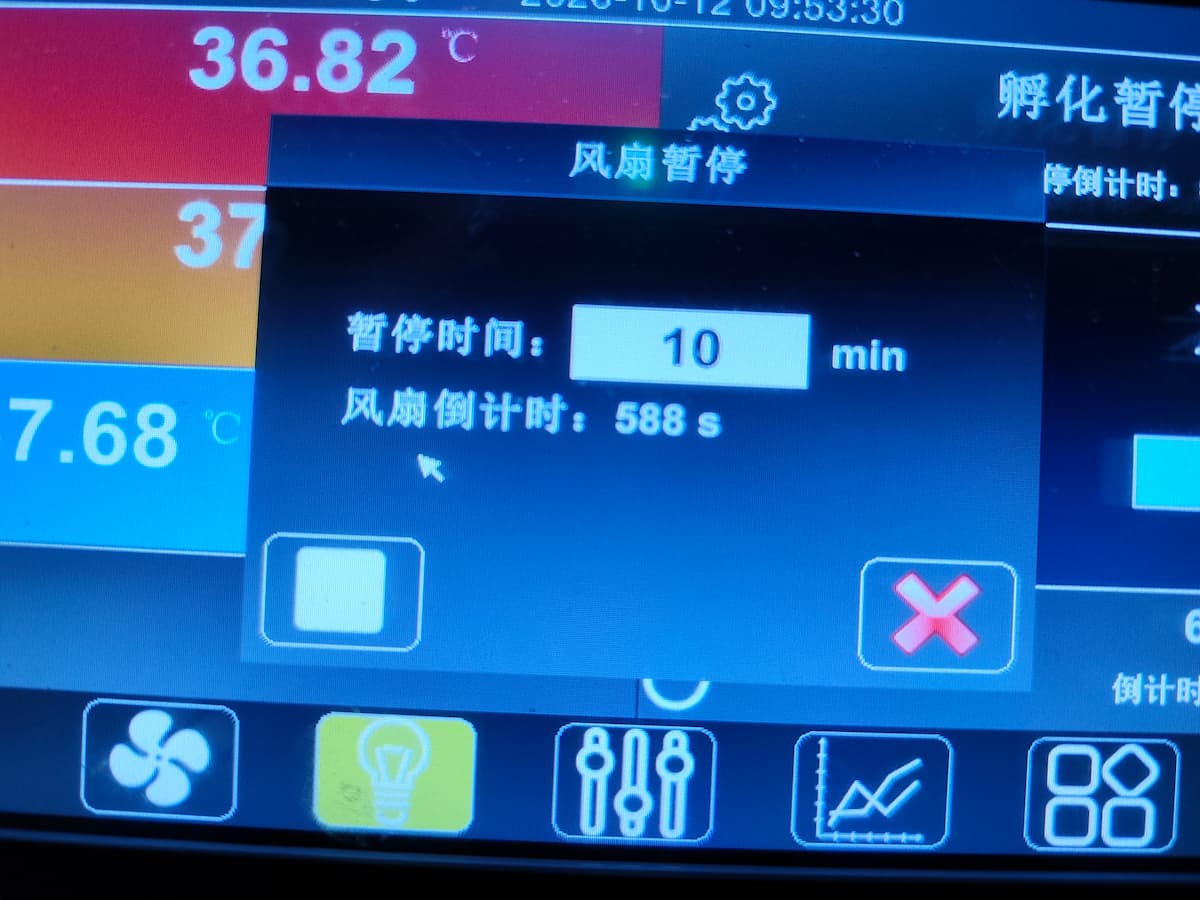
ファンボタンをタップするとポップアップが開きます。中央の白い時間領域をタップして、停止時間を選べます。
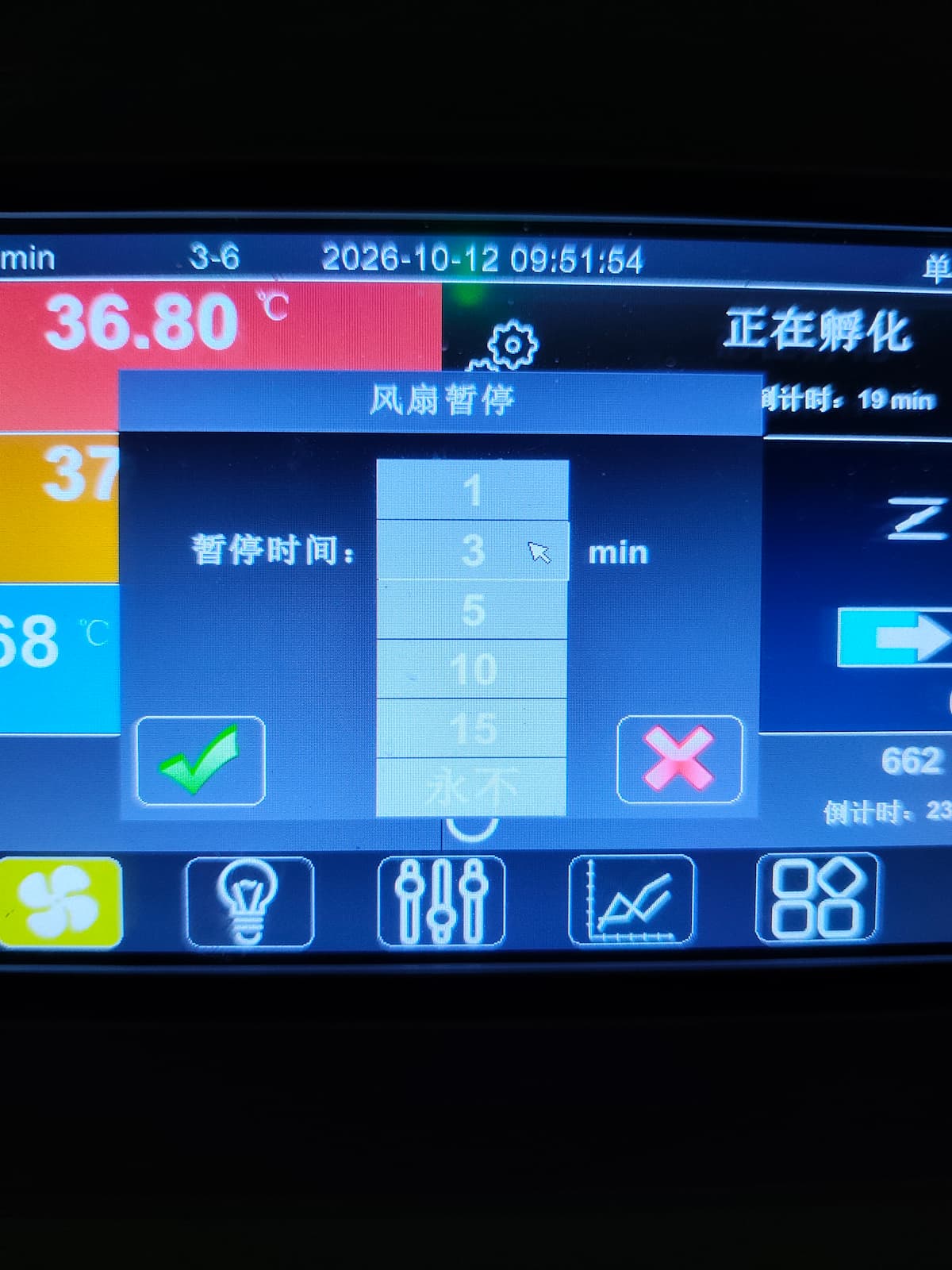
途中で停止を終える場合は、白い枠をタップします。
4.2 照明のオン・オフ
Section titled “4.2 照明のオン・オフ”下のナビゲーションバーの電球をタップします。電球が明るければ庫内照明が点灯、暗ければ消灯です。
4.3 センサー校正 ★
Section titled “4.3 センサー校正 ★”これは非常に重要です。
トンネル式孵卵器には、主制御センサー1本、補助制御センサー1本、左右の還気センサーが各1本、湿度センサーが1本あります。
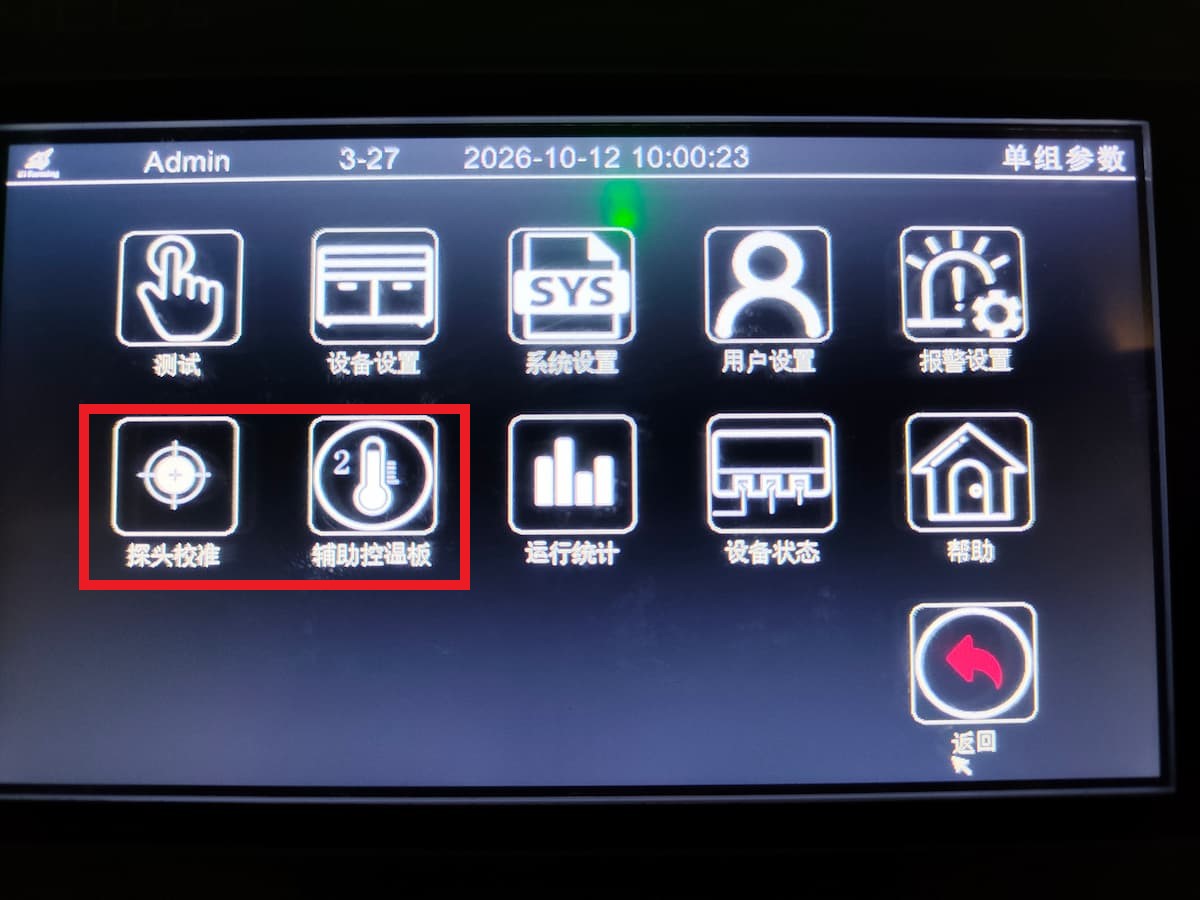
右下の4つの小さな四角のボタンをタップしてメニュー画面に入ります。センサー校正と補助制御基板が、必要になる画面です。以下に分けて説明します。
4.3.1 温度校正画面
Section titled “4.3.1 温度校正画面”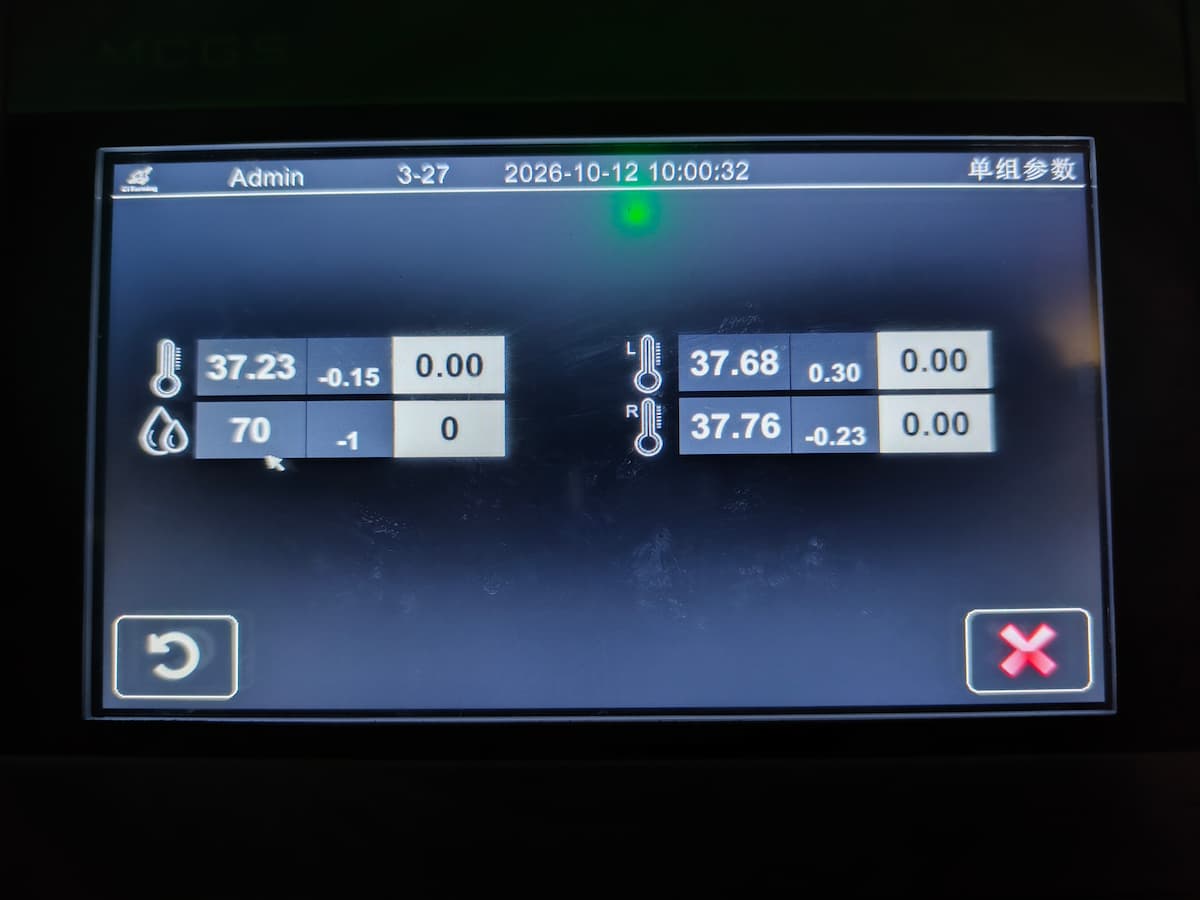
図のように、左列の上が主制御温度校正、下が湿度校正、右の L が左トンネル温度校正、R が右トンネル温度校正です。
4.3.2 補助制御基板画面
Section titled “4.3.2 補助制御基板画面”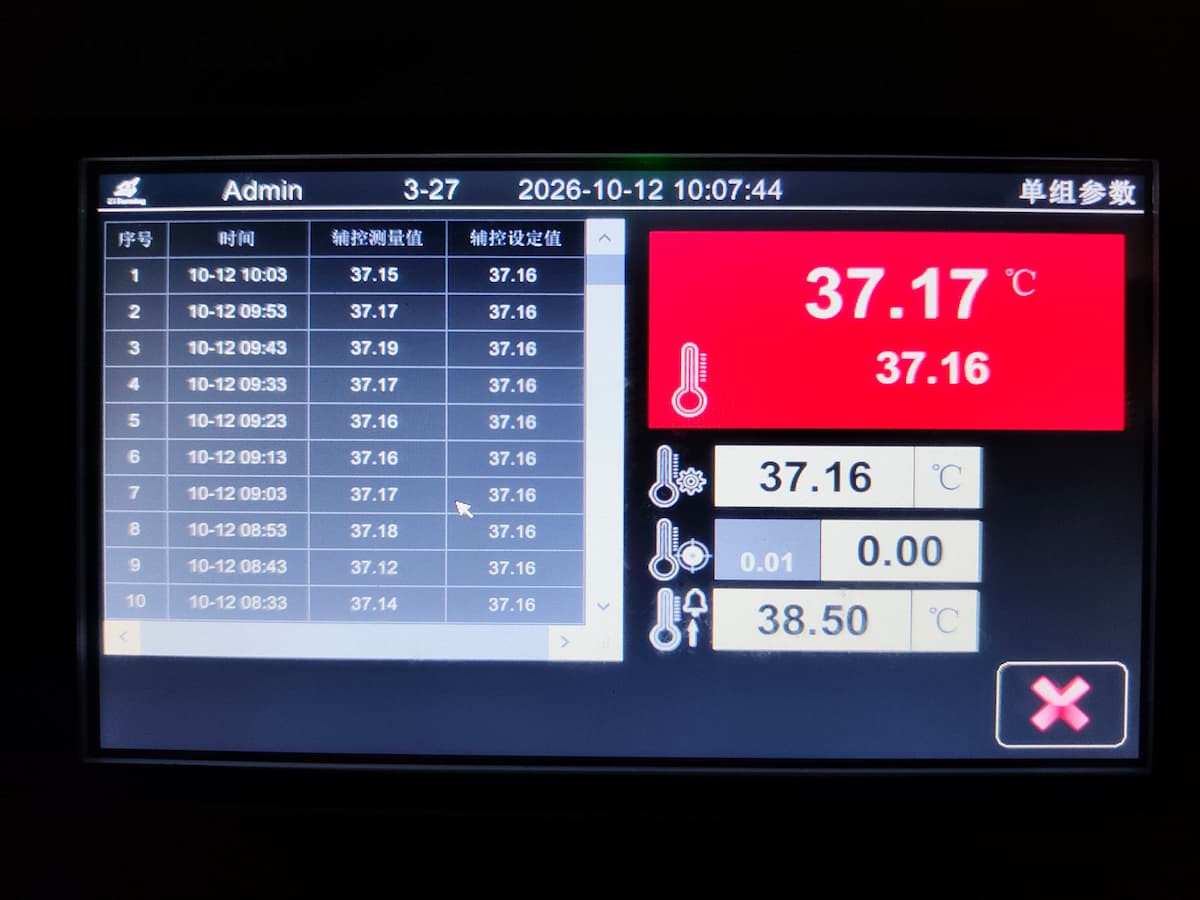
補助制御基板は本質的に予備装置で、主制御基板が故障した場合に代わりに動作します。右の大きな赤い領域は補助基板の現在温度と設定値です。下の3項目は次のとおりです。
① 補助基板の設定値(主制御基板の設定値と連動するため、手動変更は不要です)。 ② 補助基板のセンサー校正。補助基板のセンサー校正とはこの値を校正することです。 ③ 高温警報値。温度がこの値を超えると、補助側の高温警報が出ます。
4.3.3 校正の進め方
Section titled “4.3.3 校正の進め方”2人での作業をおすすめします。1人が庫内で5分ほど待ち、体温と庫内の温度場が安定してから、電話や観察窓を通じて外部の担当者に値を伝えます。温度場の乱れを最小限にして、校正の精度を確保します。
人手が足りない場合は、1人で素早く出入りし、短時間で値を読み取って校正を終えます。温度場への影響を抑え、精度を保つためです。
4.3.4 校正の原則
Section titled “4.3.4 校正の原則”校正は繰り返し行います。1回の校正が終わったら5〜10分待ち、温度が安定してから再度確認し、ずれがあれば再校正します。ずれが 0.05 ℃ 未満になるまで続けてください。温度場の変動や作業ミスによる大きな誤差を防ぐためです。
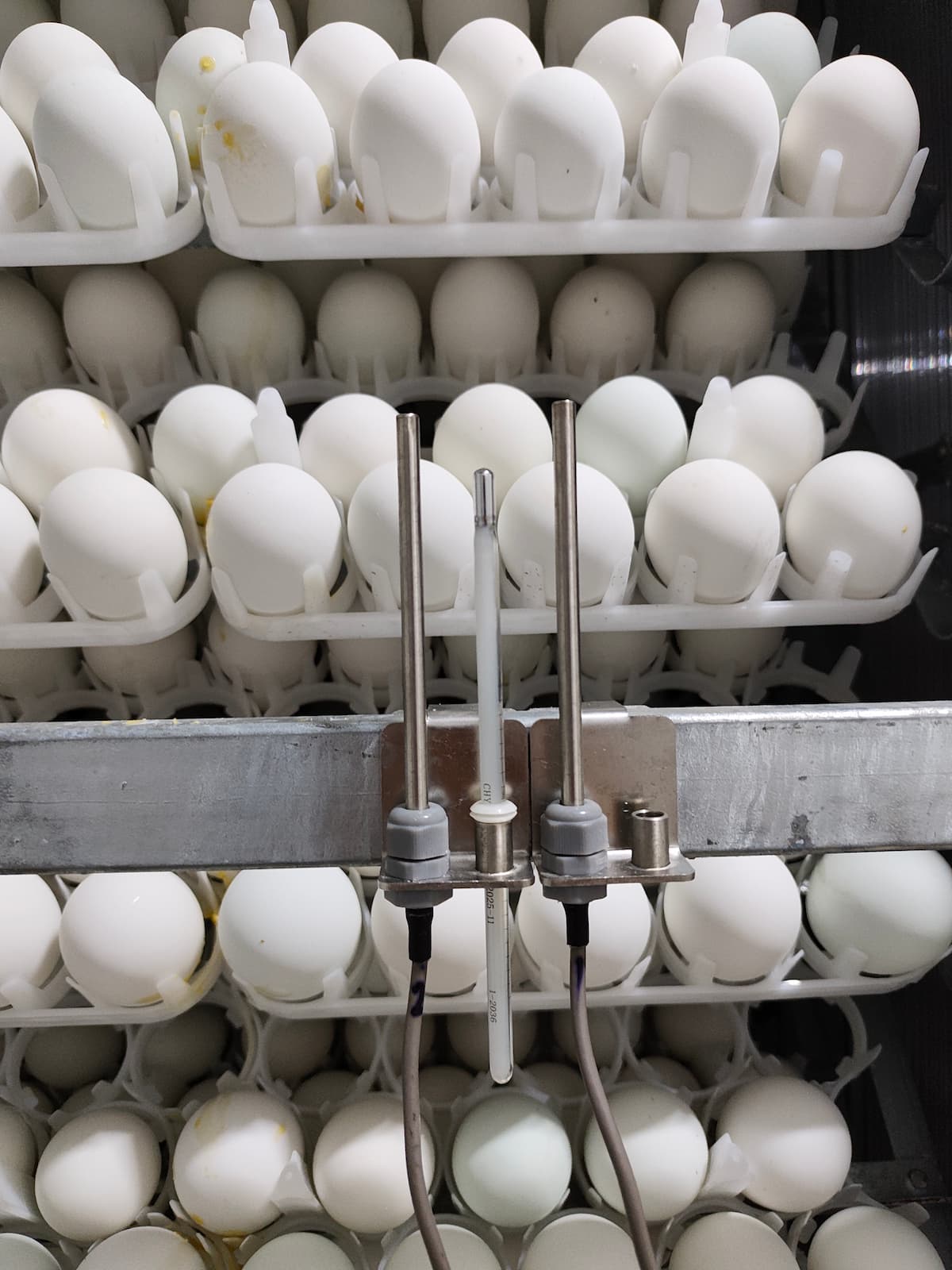
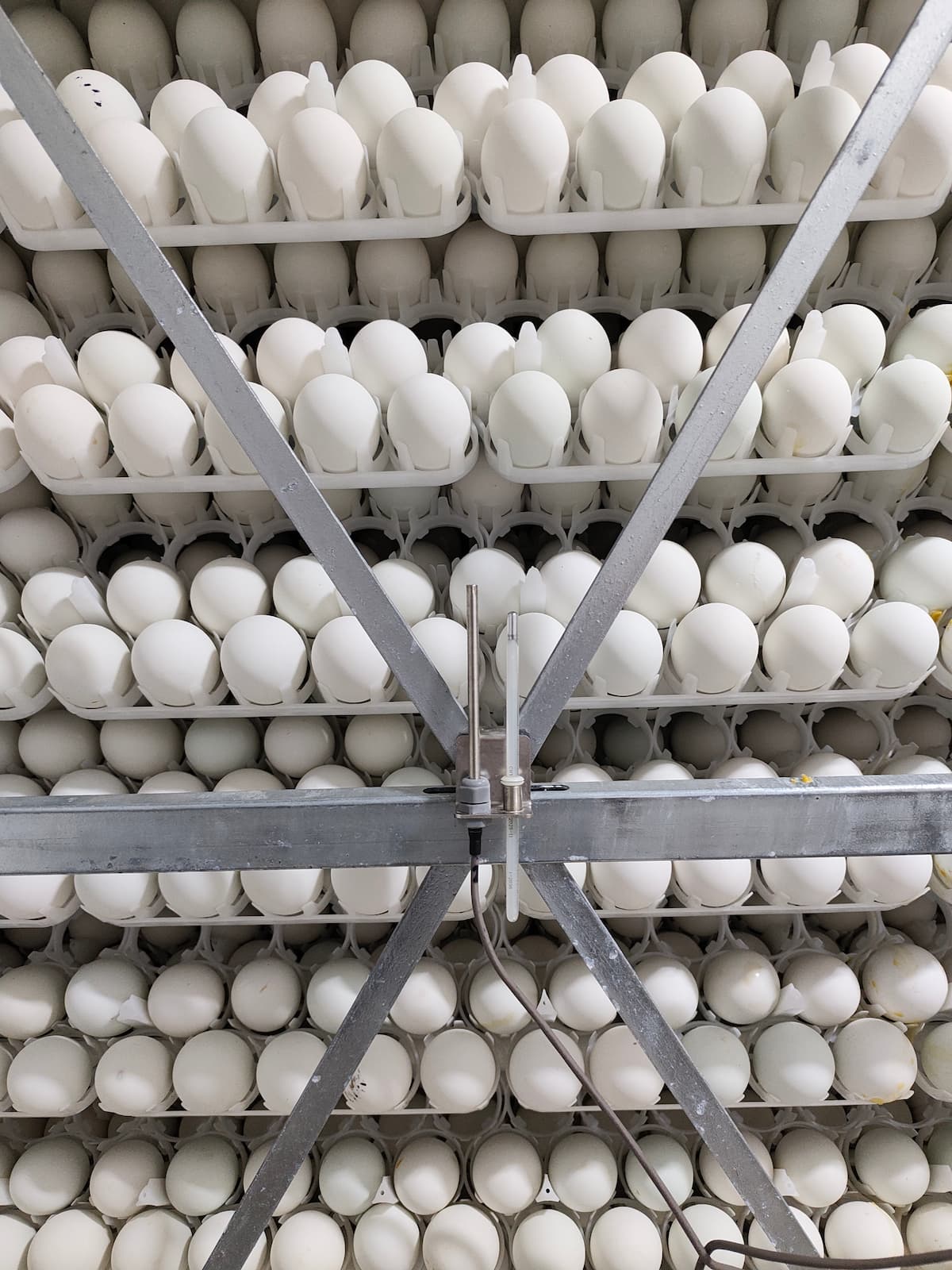
4.3.5 温度計の置き方
Section titled “4.3.5 温度計の置き方”主制御の温度計は画面の後ろ側にあります。目線の高さで読み取ってください。還気側を校正するときは、2本のセンサーを一緒に置き、温度が安定したら左右トンネルの校正値に同じ値を書き込みます。何度か校正して問題がなければ、センサー用の支架を台車のフォーク状の接合部に置きます。 還気側の校正時の温度計とセンサーの位置
二、応用操作
Section titled “二、応用操作”目次 / ナビゲーション: 5 ハードウェアテスト画面 6 設備設定画面 7 システム設定画面 8 設備状態
5 ハードウェアテスト画面
Section titled “5 ハードウェアテスト画面”6 設備設定画面
Section titled “6 設備設定画面”6.1 機能の有効・無効
Section titled “6.1 機能の有効・無効”6.2 レンチアイコンの設定
Section titled “6.2 レンチアイコンの設定”7 システム設定画面
Section titled “7 システム設定画面”7.1 各機能の説明
Section titled “7.1 各機能の説明”7.2 画面消灯時間と日付の変更
Section titled “7.2 画面消灯時間と日付の変更”8 設備状態
Section titled “8 設備状態”三、補足説明
Section titled “三、補足説明”目次 / ナビゲーション: 9 台車の配置 10 台車カーテン 11 温度計の位置